Fylla på fotopapper/vanligt papper
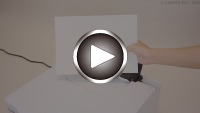
-
Förbered papperet.
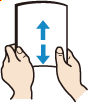
Justera papperets kanter. Släta ut papperet om det rullar sig.
 Obs!
Obs!-
Justera kanterna på papperet innan du fyller på det. Papperet kan fastna om du inte justerar kanterna.
-
Om papperet har rullat sig tar du tag i de rullade hörnen och rullar försiktigt i motsatt riktning tills papperet är helt platt.
Mer information om hur du slätar ut böjt papper finns i Kontroll 3 i Den utskrivna ytan är fläckig/repig/det finns bläckfläckar/papperet är böjt/papperet är fläckigt under automatisk dubbelsidig utskrift.
-
När du använder Photo Paper Plus Semi-gloss SG-201 fyller du på ett ark i taget som det är, även om arket är rullat. Om du slätar ut det här papperet kan det orsaka sprickor i papperets yta, vilket ger en lägre utskriftskvalitet.
-
-
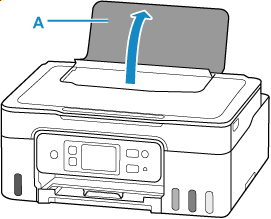
Öppna pappersstödet (A).
-
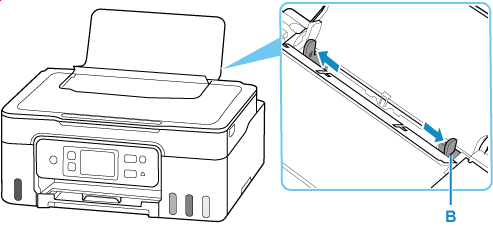
Skjut den högra pappersledaren (B) för att öppna båda pappersledarna.
-
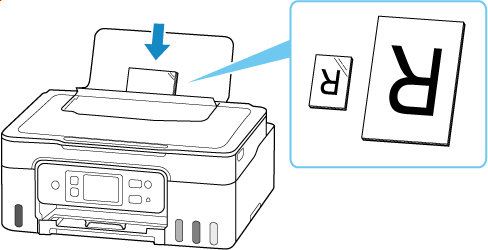
Fyll på pappersbunten i stående orientering MED UTSKRIFTSSIDAN VÄND UPPÅT.
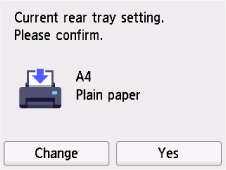
När du har fyllt på papper visas registreringsskärmen för pappersinformation för det bakre facket på pekskärmen.
 Viktigt!
-
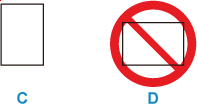
Lägg alltid i papper i stående orientering (C). Om du fyller på papper i liggande orientering (D) kan det fastna.
Obs!-
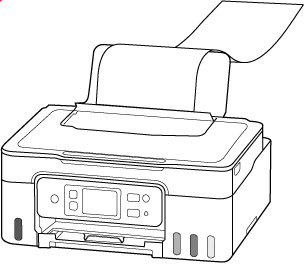
Kontrollera att kanten på pappret kommer upp mot den inre delen av matningsfacket när du fyller på papper med lång längd. Beroende på papperets vikt kan den främre kanten åka upp och utskriften kan förskjutas. Kontrollera att papperets främre kant inte åker upp, t. ex. genom att hålla i den del som sticker ut från det bakre facket.
-
-
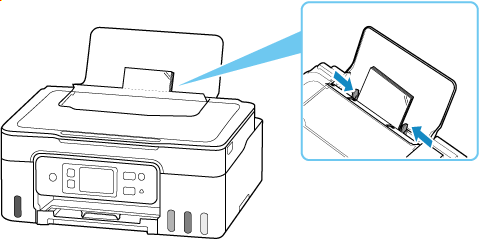
Flytta den högra pappersledaren för att justera den efter pappersbuntens båda sidor.
Skjut inte ihop pappersledarna för tight mot pappret. Papperet kanske inte matas korrekt.
 Obs!
Obs!-
Fyll inte på papper över påfyllningsmarkeringen (E).
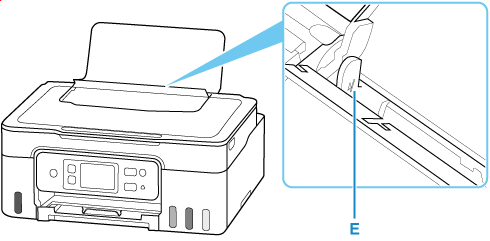
-
-
Om sidstorlek och medietyp på pekskärmen matchar storlek och typ för det papper som fyllts på i det bakre facket väljer du Ja (Yes).
Om inte, väljer du Byt (Change) för att ändra inställningarna utifrån storlek och typ för det påfyllda papperet.
 Obs!
Obs!-
Se Kontrollera pappersbyte (Check paper replacement) när du vill dölja skärmen för att kontrollera pappersinställningen.
-
-
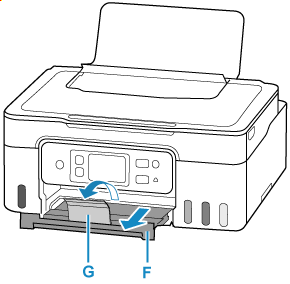
Dra ut utmatningsfacket (F) och öppna utmatningsfackets förlängningsdel (G).
Obs!
-
Det finns olika sorters papper, t.ex. papper med en speciell ytbeläggning för utskrift av foton med optimal kvalitet och papper som är lämpliga för dokument. Alla medietyper har förinställda inställningar (hur bläcket används och sprayas, avstånd från munstycken och så vidare) som gör att man kan skriva ut med optimal bildkvalitet oavsett papperstyp. Fel pappersinställningar kan orsaka dålig färgkvalitet på utskriften eller repor på utskriftsytan. Om du upptäcker suddiga partier eller ojämna färger ökar du inställningen för utskriftskvalitet och försöker skriva ut igen.
-
För att undvika felaktiga utskrifter har skrivaren en funktion som känner av om inställningarna för det påfyllda papperet i det bakre facket stämmer överens med pappersinställningarna. Ange utskriftsinställningar i enlighet med pappersinställningarna innan du skriver ut. När den här funktionen är aktiverad visas ett felmeddelande om inställningarna inte stämmer överens för att förhindra felaktiga utskrifter. Kontrollera och korrigera pappersinställningarna när det här felmeddelandet visas på skärmen.
-
Vid utskrift på papper med lång längd ska du hålla i papperet med händerna eller använda skrivaren på en plats där papperet inte kan falla ned. Om papperet faller ned kan den utskrivna sidan bli smutsig eller repad. När du håller i papperet med händerna ska du även se till att du inte drar i papperet medan utskriften pågår.
